


Avant-propos▲
Cette méthode d'installation n'est pas une installation type . Elle permet d'installer Oracle 10 g Serveur sur Windows 2003 pas à pas et sans les messages d'erreurs suivants :
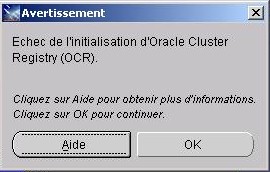

Une adresse IP statique a été préalablement définie sur le Windows 2003.
I. Prérequis▲
I-A. Matériel▲
Configuration minimum conseillée
- Processeur : Minimum PIII 800 Mhz (P4 ou Athlon 1 Ghz conseillé)
- 256 Mo de RAM physique (512 Mo recommandé)
- 20 Go de disque dur
- Swap : 1 GB d'espace d'échange (ou deux fois la taille de RAM)
- Taille disque nécessaire pour l'installation : 100 Mo (décompression du setup dans le répertoire temporaire)
- 1.5 Go d'espace libre sur le disque dur
- Carte vidéo 256 couleurs
Configuration utilisée
- Processeur : P4 2,60 GHz
- 2 Go de RAM
- 20 Go de disque dur
I-B. Sécurité▲

Le compte d'utilisateur utilisé pour installer Oracle doit avoir les droits suivants dans les stratégies de sécurité (Menu Panneau de configuration -> Outils d'administration -> Stratégie de sécurité locale -> Stratégies locales -> Attribution des droits utilisateur) 

I-C. Réseau▲
Ajouter le nom de la machine au fichier C:\WINDOWS\system32\drivers\etc\hosts. Par exemple, si ma machine est Pluton et mon IP 192.168.0.1, j'ajoute cette ligne :
192.168.0.1 PlutonPour rappel la commande ipconfig permet d'avoir les informations sur la configuration réseau.
Pensez à redémarrer le serveur pour prendre en compte le nouveau hosts.
I-D. Téléchargement▲
Le téléchargement d'Oracle 10g se fait après enregistrement à l'adresse suivante : http://www.oracle.com/technology/software/products/database/oracle10g/index.html. Vous devez avoir un compte enregistré, mais l'opération est totalement gratuite.
Pour installer Oracle 10g vous devez télécharger le fichier 10g_win32_db.zip dans la rubrique Oracle Database 10g Release 1 (10.1.0.2) for Microsoft Windows (32-bit).
La mise à disposition des produits Oracle en libre téléchargement ne vous exempte pas du paiement de la licence, conformément aux modalités consultables à l'adresse suivante : http://oraclestore.oracle.com/.
II. Configuration de l'installeur Oracle▲
II-A. Fichiers des réponses▲
Afin d'automatiser l'installation, paramétrez les fichiers de réponse ee.rsp ,pe.rsp et se.rsp situés dans le répertoire Disk1\install\response en positionnant les variables suivantes à true :
- SHOW_WELCOME_PAGE=true
- SHOW_COMPONENT_LOCATIONS_PAGE=true
- SHOW_CUSTOM_TREE_PAGE=true
- NEXT_SESSION=true
- NEXT_SESSION_ON_FAIL=true
II-B. Option RAC▲
Si vous n'êtes pas intéressé par l'installation des options RAC alors il faut modifier le fichier des composants product.xml. Cela consiste à supprimer les composants suivants en supprimant toutes les lignes encadrées par les balises COMP (pour composant) :
- oracle.options.ops ;
- oracle.options.ops.csscommon ;
- oracle.options.ops.csscommon.csscommon_rdbms ;
- oracle.options.ops.opscf ;
- oracle.options.ops.vipca.
Vous pouvez également télécharger le fichier suivant : product.xml.
II-C. Lancement de l'installeur▲
Désormais toutes les étapes préliminaires sont effectuées, il est temps de lance l'installer.
Double-cliquez sur le fichier setup.exe dans Disk1/install.
III. Déroulement de l'installation▲

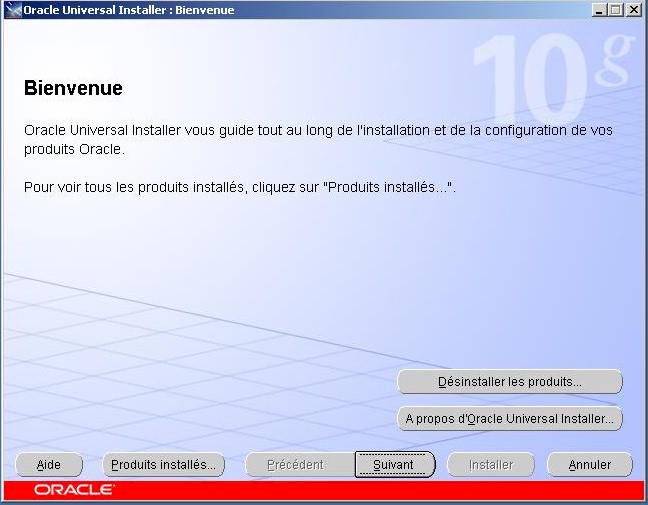
Ici il suffit de cliquer sur le bouton Suivant pour continuer. Néanmoins c'est par cet écran qu'il est possible par la suite de visualiser les composants installés, d'installer un autre produit ou de désinstaller des composants.
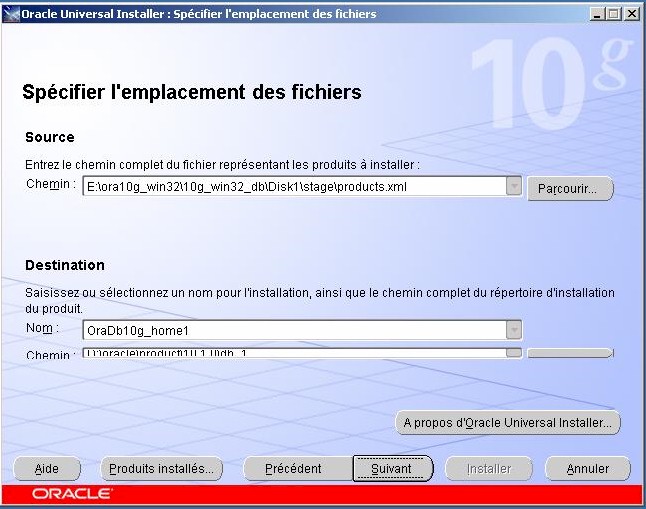
La source représente le fichier product.xml sur le disque d'installation alors que la destination représente le nom et l'emplacement du répertoire d'installation identifié après installation par la variable d'environnement %ORACLE_HOME%.
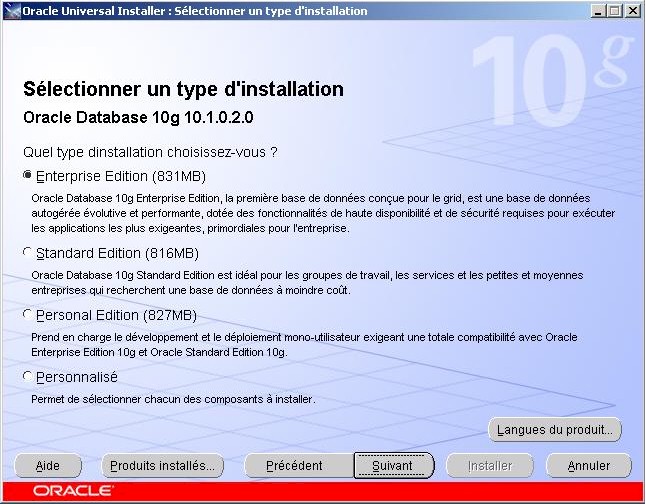
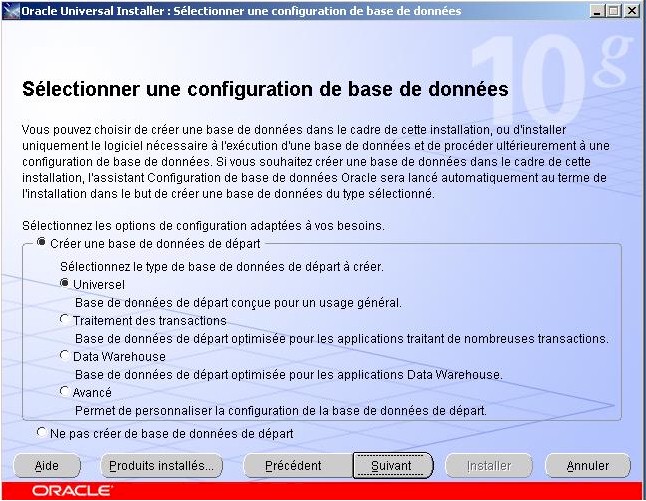
Selon le choix, Oracle orientera le paramétrage de la base d'exemple plutôt vers des stratégies optimisant la lecture (Data Warehouse) ou plutôt l'écriture (transactions), ou appliquera simplement un paramétrage type. L'option avancée vous permet de paramétrer vous-même la base, mais cela peut être fait de toute manière après l'installation.
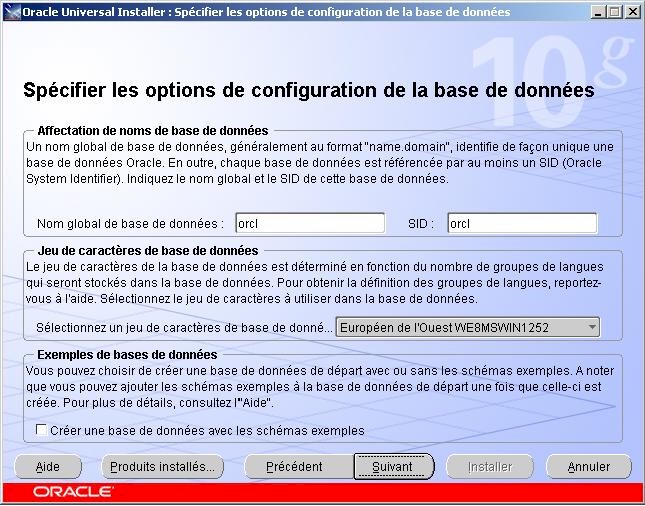

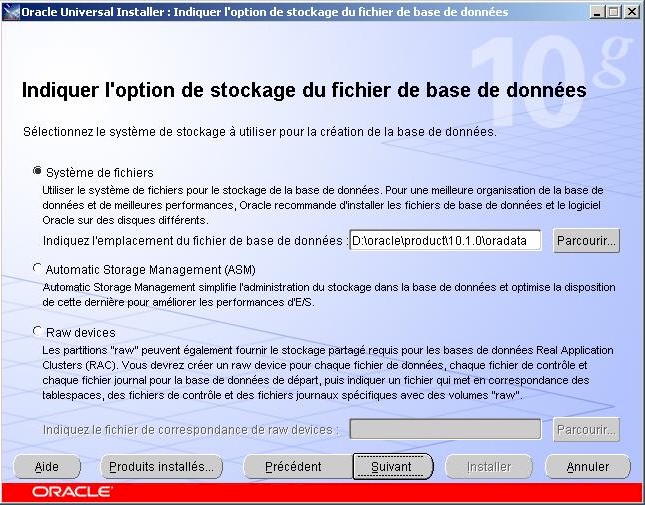
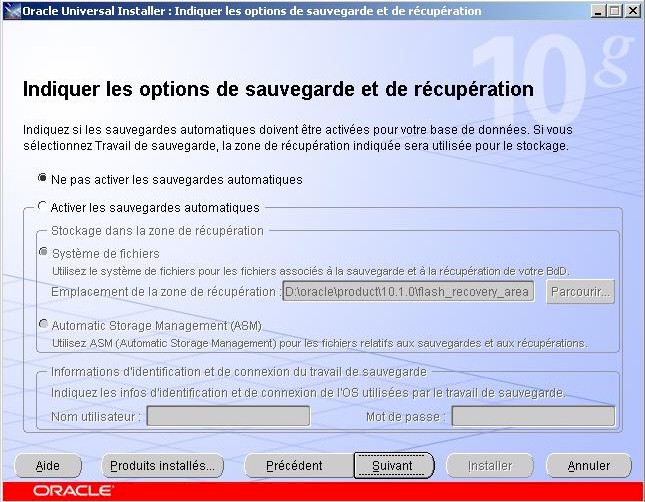
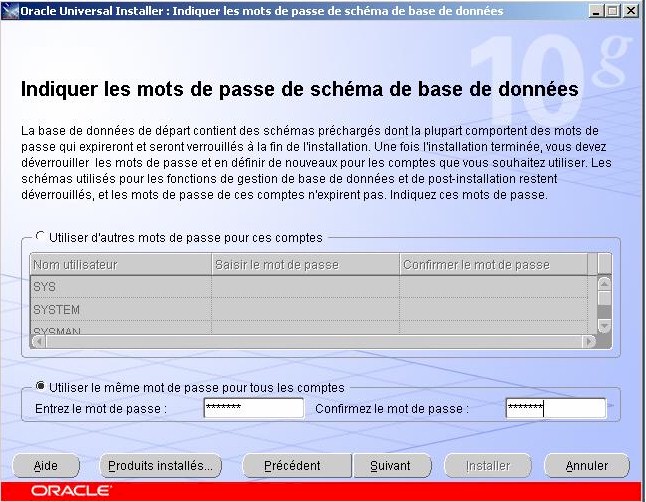
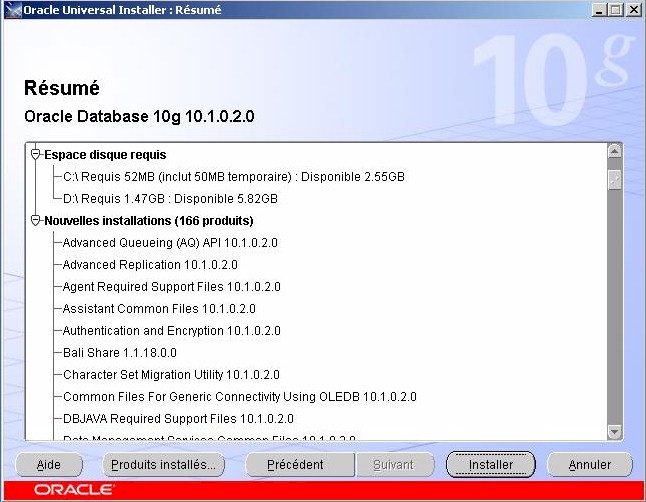

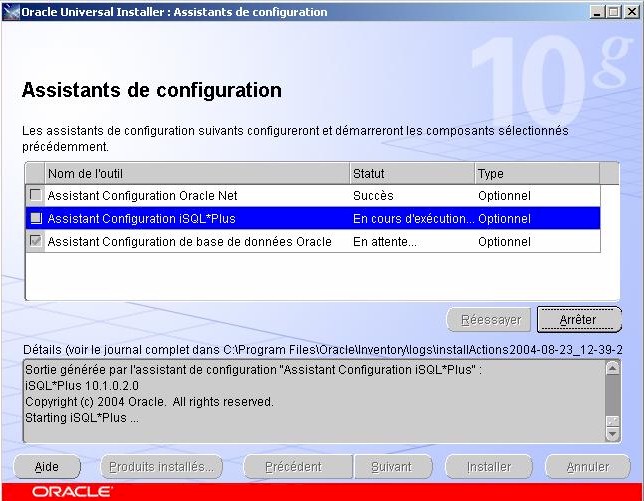
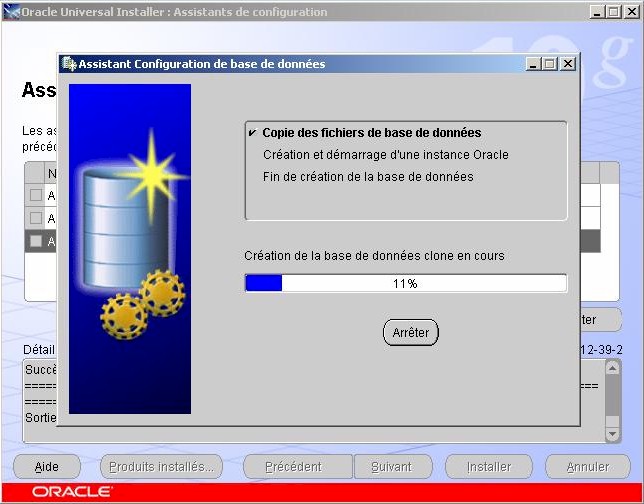
Les fichiers log de l'installation sont sous le répertoire inventaire dans le sous-répertoire logs.
Dans notre exemple, les logs sont dans le répertoire : C:\Program Files\Oracle\Inventory\logs.
IV. Félicitation !▲
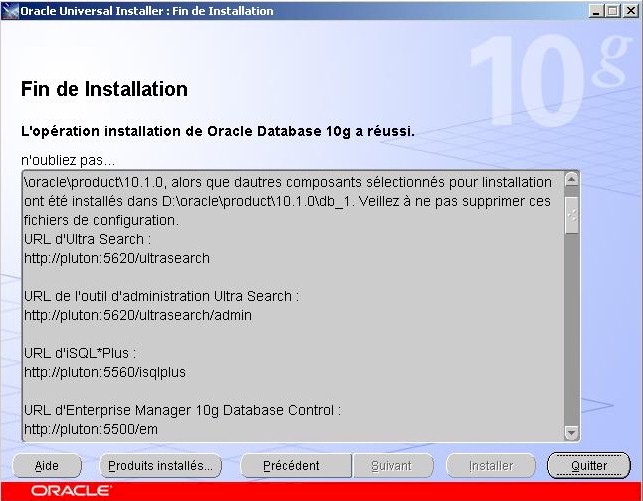
Ça y est Oracle est installé, il ne reste plus qu'à vérifier le fonctionnement de la base. Pour se faire commencer à relancer le système.
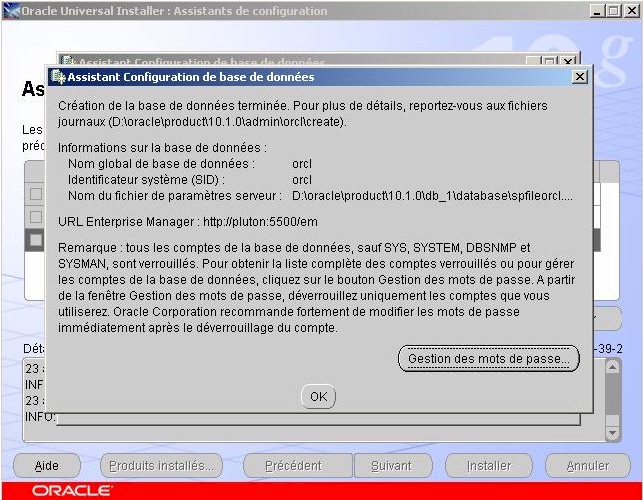
Désormais, testez les adresses données en fin d'installation comme http://localhost:5560/isqlplus/ pour lancer isqlplus ou http://localhost:5500/em/ pour Enterprise Manager et découvrir les nombreux outils et subtilités d'Oracle 10g.
Si vous souhaitez désinstaller Oracle, vous pouvez suivre la documentation de Fadace : https://fadace.developpez.com/oracle/desinstall/.
N'oubliez pas que vous trouverez un support de qualité sur le forum Oracle et bien entendu la documentation en ligne.
Remerciements▲
Merci à Denisys qui a bien voulu mettre ses articles très détaillés à disposition de Developpez.com.