


Avant-propos▲
Cette installation a été effectuée sur une version bêta 3 de Solaris 10 x86. Une adresse statique a été attribuée sur le serveur Solaris , et par défaut celui-ci attribut dans le fichier /etc/hosts l'adresse TCP/IP et le nom d'hôte automatiquement.
I. Matériel▲
Configuration minimum conseillée
- Processeur : Minimum PIII 800 Mhz (P4 ou Athlon 1 Ghz conseillé)
- 512 Mo de RAM physique
- 20 Go de disque dur
- Swap : 1 GB d'espace d'échange (ou deux fois la taille de RAM)
Sur des systèmes avec 2 GB ou plus de RAM, l'espace d'échange peut être entre une et deux fois la taille de RAM - temp : 400 MO d'espace disque dans le répertoire /tmp
- 1.5 GB d'espace disque pour le logiciel Oracle
- data : 1.2 GB d'espace disque pour une base de données pré configuré qui emploie le stockage de système de fichiers
Configuration utilisée
- Processeur : P4 2,60 GHz
- 2 Go de RAM
- 20 Go de disque dur
II. Logiciel▲
Le téléchargement d'Oracle 10g se fait après enregistrement à l'adresse suivante : http://www.oracle.com/technology/software/products/database/oracle10g/index.html. Vous devez avoir un compte enregistré, mais l'opération est totalement gratuite et libre.
Pour installer Oracle 10g vous devez télécharger Oracle Database 10g Release 1(10.1.0.3) for Solaris x86, soit le fichier solarisx86_DB_10_1_0_3_Disk1.cpio.gz.
Pour l'administration, vous devrez avoir un navigateur installé, par exemple Firefox à cette adresse : http://fr.solaris-x86.org/index.html#navigateurs.
La mise à disposition des produits Oracle en libre téléchargement ne vous exempte pas du paiement de la licence, conformément aux modalités consultables à l'adresse suivante : http://oraclestore.oracle.com/.
III. Prérequis dans Linux▲
III-A. Les partitions▲
Pour connaître la taille physique de votre RAM , dans une fenêtre de console lancez la commande suivante :
prtconf | grep "Memory size"Pour connaître la taille de votre partition swap lancez dans une fenêtre de console la commande suivante :
swap -sPour connaître la taille du répertoire /tmp ainsi que la taille du répertoire dans lequel vous allez installer Oracle 10 g et qui a pour nom : /export/home. Lancez dans une fenêtre de console la commande suivante :
df -hIII-B. Packages prérequis▲
Pour installer oracle 10g les packages suivants doivent être installés sur Solaris.
Packages Solaris 10 x86
- SUNWarc
- SUNWbtool
- SUNWhea
- SUNWtoo
- SUNWlibms
- SUNWsprot
- SUNWi15cs
- SUNWxwfnt
- SUNWi1of
- SUNWi1cs
- SUNWlibm
Pour vérifier la présence des packages prérequis sur votre Solaris, dans une fenêtre de terminal lancer la commande pkginfo, par exemple : pkginfo SUNWarc.
III-C. Installation des paquetages manquants▲
Pour installer les packages manquants, dans une fenêtre de terminal lancez la commande pkgadd, par exemple : pkgadd SUNWarc.
Si vous ne parvenez pas à installer les packages manquants à partir du CD-ROM, copier les packages dans un répertoire de votre disque dur, rendez-le accessible à toutes opérations (par la commande chmod) puis relancez la commande pkgadd.
III-D. Mise à jour Solaris▲
Vérifiez que vous avez installé les dernières mises à jour de votre Solaris sur le site : http://sunsolve.sun.com/.
III-E. Paramètre système▲
III-E-1. Les sémaphores▲
ouvrez le fichier /etc/system avec un éditeur de texte et ajoutez ou modifier les paramètres comme suit :
set semsys:seminfo_semmni=100
set semsys:seminfo_semmns=1024
set semsys:seminfo_semmsl=256
set semsys:seminfo_semvmx=32767
set shmsys:shminfo_shmmax=4294967295
set shmsys:shminfo_shmmni=100
Il faut redémarrer le serveur pour que ces modifications soient effectivement appliquées.
III-E-2. Les utilisateurs et groupes▲
Créez les groupes « dba » pour les droits sur « SYSDBA » pour gérer le SGBDR et « oinstall » pour les droits sur « oraInventory » pour accéder au répertoire de l'inventaire de l'installation d'oracle.
groupadd dba
groupadd oinstall
Créez l'utilisateur « oracle ». Cet utilisateur aura des droits limités, mais suffisants pour installer, lancer, arrêter et gérer oracle 10g.
Le répertoire /export/home/oracle sera son répertoire personnel et un shell de connexion bash lui sera attribué.
useradd -g dba -d /export/home/oracle -m oracle
usermod -g oinstall oracle
passwd oracle
III-E-3. Les répertoires▲
Créez les répertoires product et oraInventory pour respectivement les composants Oracle et les informations concernant l'installation
Dans notre exemple nous installons Oracle dans le répertoire /u01/app/oracle. Créez /export/home/oracle/ora10sol afin d'y décompresser le fichier d'installation.
mkdir -p /export/home/oracle/product
mkdir -p /export/home/oracle/oraInventory
mkdir -p /export/home/oracle/ora10sol
chmod 777 /export/home/oracle/product
chmod 777 /export/home/oracle/oraInventory
chmod 777 /export/home/oracle/ora10sol
L'option -p de mkdir permet de créer les répertoires parents de product et oraInventory s'ils n'existent pas.
Attribuer la propriété des répertoires à l'utilisateur oracle.
chown -R oracle:oinstall /export/home/oracle
chown -R oracle:oinstall /export/home/oracle/product
chown -R oracle:oinstall /export/home/oracle/oraInventory chown -R oracle:oinstall /export/home/oracle/ora10sol
III-E-4. Le profil utilisateur▲
Modifier ou créer le fichier ~/.profile de l'utilisateur oracle et ajoutez les lignes suivantes
# This is the default standard profile provided to a user.
# They are expected to edit it to meet their own needs.

MAIL=/usr/mail/${LOGNAME:?}
ORACLE_BASE=/export/home/oracle
ORACLE_HOME=$ORACLE_BASE/product
ORACLE_SID=ORTD
NLS_LANG=french_france.WE8ISO8859P15
PATH=$ORACLE_HOME/bin:/bin:/sbin:/usr/ccs/bin:/usr/local/bin
LD_LIBRARY_PATH=$ORACLE_HOME/lib:$ORACLE_HOME/network/lib:/usr/local/lib:/usr/lib

TMPDIR=/var/tmp
export ORACLE_BASE ORACLE_HOME ORACLE_SID NLS_LANG PATH LD_LIBRARY_PATH TMPDIR
umask 022
IV. Décompression et extraction d'Oracle 10g▲
Après avoir téléchargé oracle 10g et copié dans un répertoire sur votre disque dur le fichier compressé, décompressez ce fichier avec la commande gunzip dans une fenêtre de console et extrayez le fichier ainsi décompressé.
gunzip solarisx86_DB_10_1_0_3_Disk1.cpio.gz
cpio -idcmv < solarisx86_DB_10_1_0_3_Disk1.cpio
V. Configuration de l'installeur Oracle▲
Il faut maintenant modifier les fichiers de paramètre d'oracle, pour que l'installation puisse s'effectuer sans le moindre problème. Les fichiers à modifier sont : orapam.ini, clusterparam.ini et oraparamsilent.ini et se trouvent dans le répertoire Disk1/install.
Pour assurer la reconnaissance Solaris, il faut l'ajouter dans les versions certifiées.
Pour se faire, ajouter 5.10 à la liste des versions de Solaris (uname -r pour obtenir le numéro de version de l'OS) :
[Certified Versions]
#You can customise error message shown for failure through CERTIFIED_VERSION_FAILURE_MESSAGE
Solaris=5.6,5.7,5.8,5.9,5.10
Ensuite il faut définir cette nouvelle version en ajoutant une section supplémentaire avant la balise [IMAGES] :
[Solaris-5.10-required]
#Minimum temp space required by OUI, Increase it if your product installation so requires
#Temp space is required for bootstrap and during installation
#The TEMP_SPACE should be the first pre-req to be checked
TEMP_SPACE=250
SWAP_SPACE=500
#PACKAGES required by JRE and Product, /usr/bin/pkginfo gets list of packages on system
PACKAGES=


#MIN_DISPLAY_COLORS required by OUI, use /usr/openwin/bin/xdpyinfo to get the colors
MIN_DISPLAY_COLORS=256

[Solaris-5.10-optional]
#PATCHES required by JRE and Product, /usr/bin/showrev gets list of patches on system
PATCHES=
La balise PATCHES= est destinée à insérer les numéros de version des mises à jour éventuelles.
Vous pouvez télécharger les exemples de ces fichiers : clusterparam.ini, orapam.ini et oraparamsilent.ini. Maintenant, modifions les prérequis pour intégrer les spécificités des deux distributions.
Désormais c'est le fichier Disk1/stage/prereq/refhost.xml du CD qu'il va falloir modifier. Ce fichier permet de confirmer les prérequis lors de l'installation d'Oracle 10g . Les modifications à apporter seront un ajout de bloc de balise xml. le bloc doit être encadré par les balises OPERATING_SYSTEM.
Placez ce bloc de préférence à la fin de la liste des OS. Inspirez-vous des exemples du fichier avec les valeurs suivantes.
Ici, le système est fin prêt, l'installation peut réellement commencer.
VI. Installation d'Oracle Database 10g▲
Ouvrez une session gnome ou CDE avec le compte oracle dans le répertoire Disk1 d'installation d'oracle lancez la commande ./runInstaller.
su - oracle
cd /Disk1
./runInstaller
Les vérifications de l'installer s'exécutent donnant un résultat ressemblant à ceci :
$ ./runInstaller
Démarrage d'Oracle Universal Installer...

Vérification des exigences du programme d'installation...

Vérification de la version du système d'exploitation : il doit s'agir de5.6, 5.7, 5.8, 5.9 or 5.10. Réel 5.10
Réussite


Toutes les exigences du programme d'installation sont remplies.

Préparation du lancement d'Oracle Universal Installer à partir de /tmp/OraInstall2004-12-22_10-41-48PM.
Veuillez patienter...$ Oracle Universal Installer, Version 10.1.0.3.0 Production
Copyright (C) 1999, 2004, Oracle. Tous droits réservés.
VII. Déroulement de l'installation▲
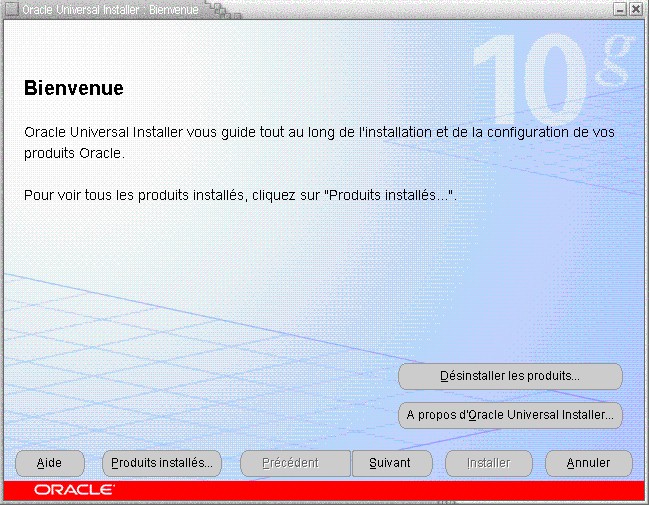
Ici il suffit de cliquer sur le bouton Suivant pour continuer. Néanmoins c'est par cet écran qu'il est possible par la suite de visualiser les composants installés, d'installer un autre produit ou de désinstaller des composants.
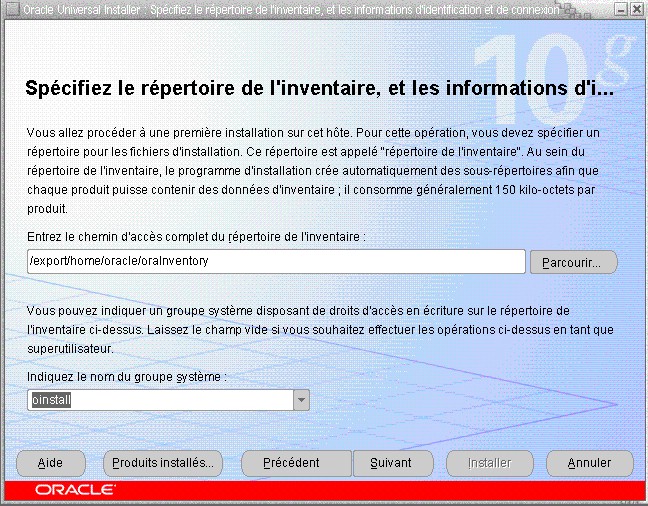
Choisissez le répertoire inventaire : répertoire dans lequel les choix d'installation seront sauvegardés (cf. 3.5.c).
Choisissez également le groupe d'installation oinstall.
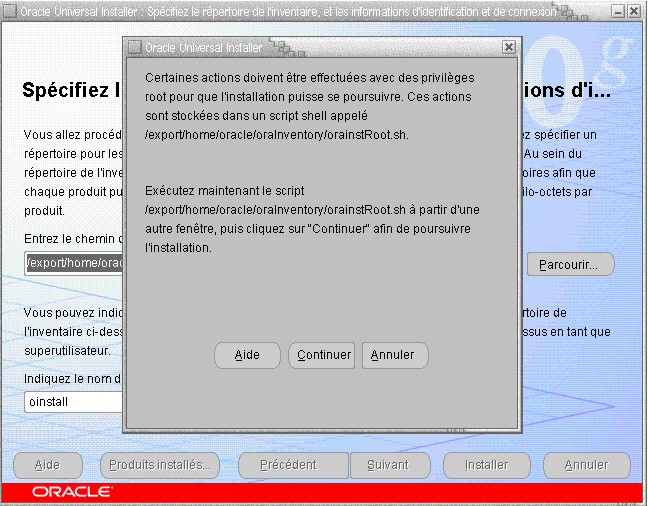
Connectez-vous root dans une nouvelle session et lancez /export/home/oracle/oraInventory/orainstRoot.sh.
Quand le script sera terminé, vous pourrez revenir à l'installation.
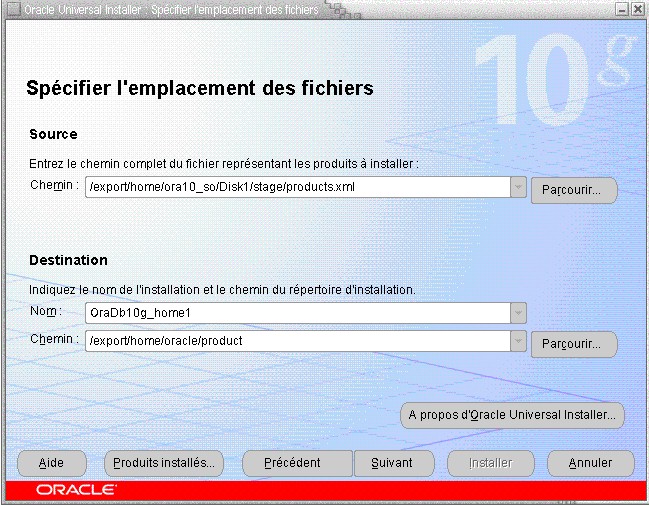
La source représente le fichier product.xml sur le disque d'installation alors que la destination représente le nom et l'emplacement du répertoire d'installation identifié après installation par la variable d'environnement ORACLE_HOME (cf. 3.4.c).
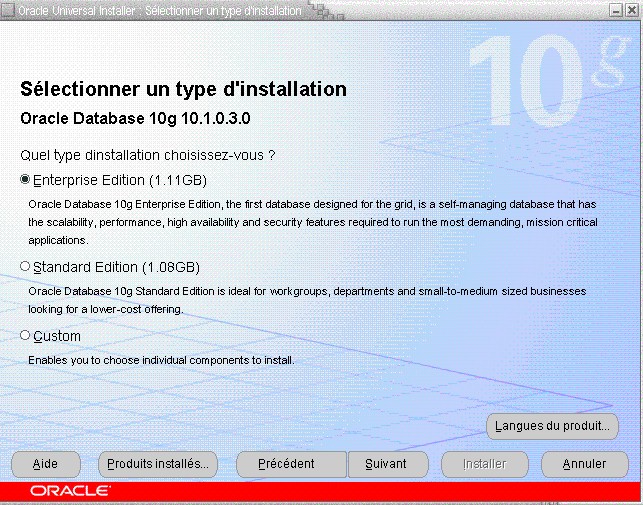
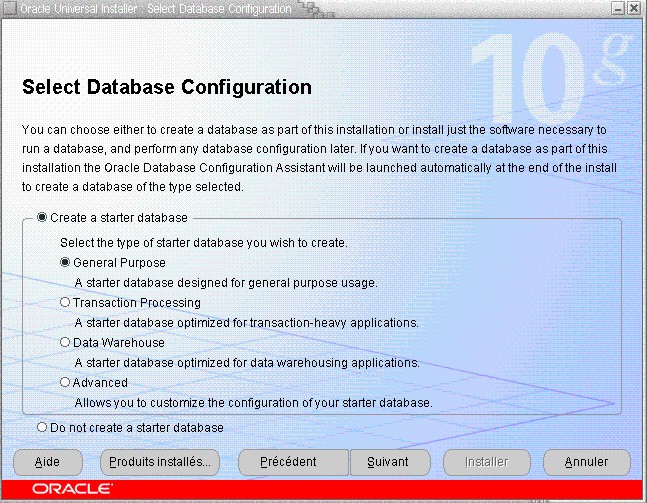
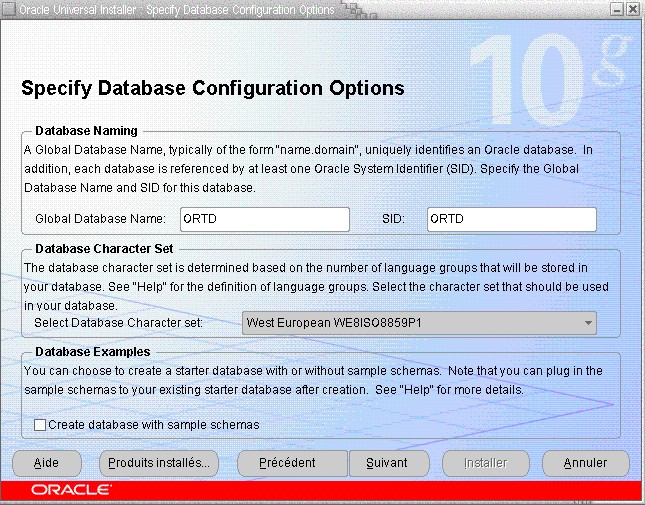
Selon le choix, Oracle orientera le paramétrage de la base d'exemple plutôt vers des stratégies optimisant la lecture (Data Warehouse) ou plutôt l'écriture (transactions), ou appliquera simplement un paramétrage type. L'option avancée vous permet de paramétrer vous même la base, mais cela peut être fait de toute manière après l'installation.
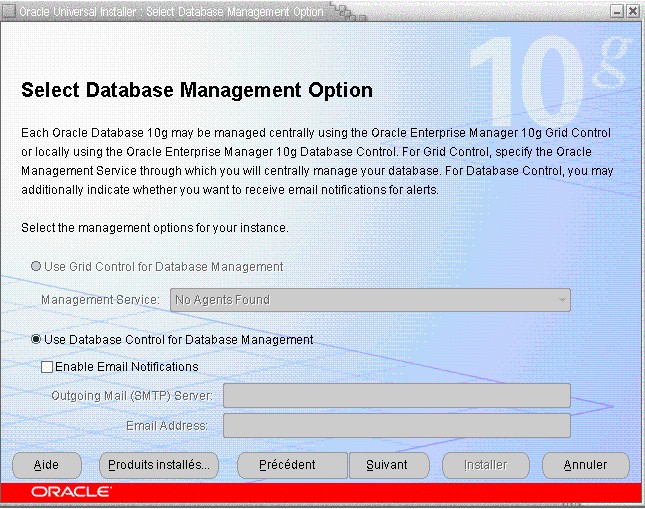


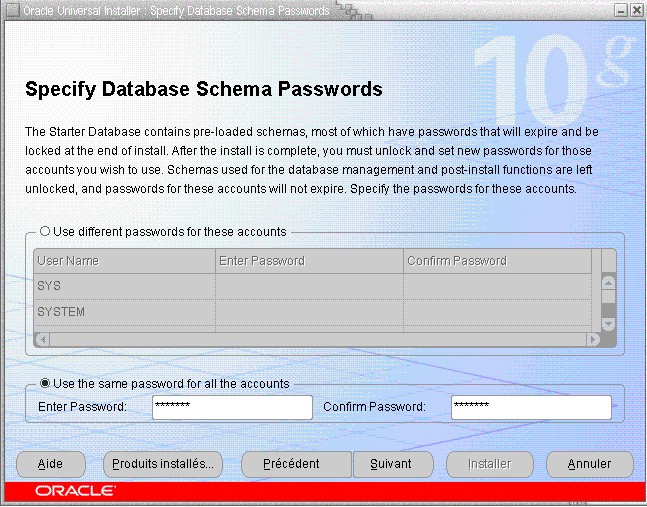
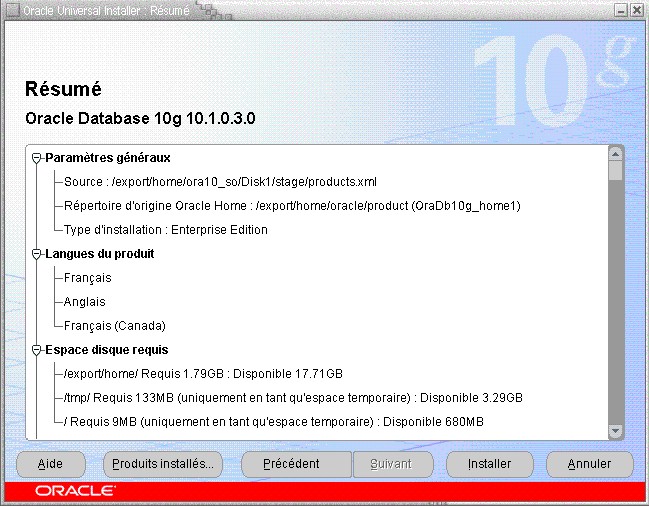
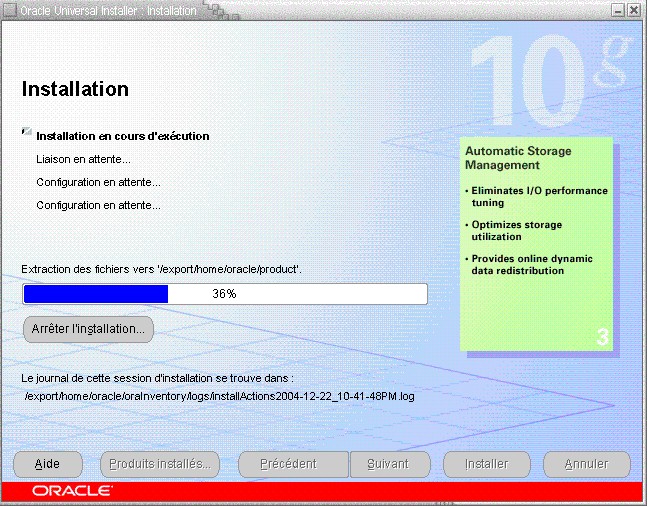

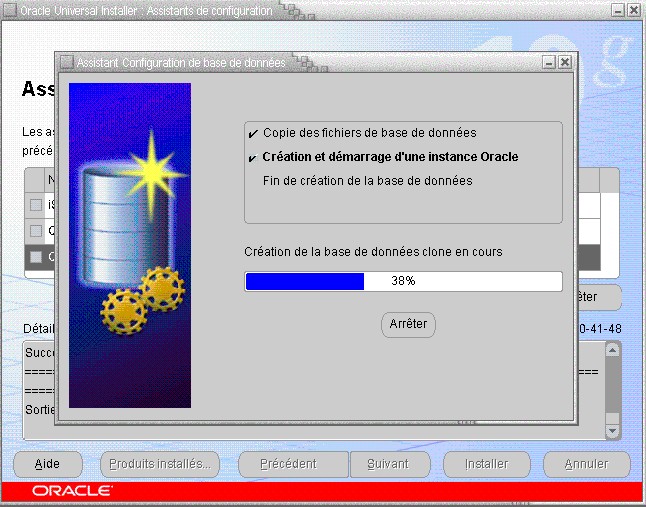
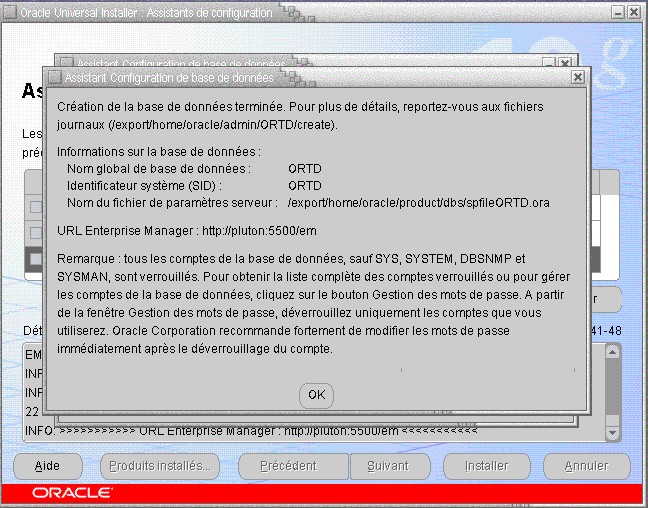
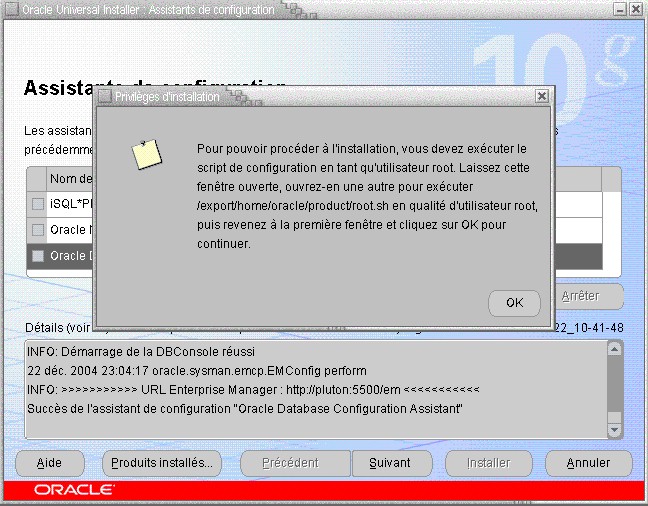
Comme indiqué : connectez-vous root dans une nouvelle session et lancez /export/home/oracle/product/root.sh.
Quand le script sera terminé, vous pourrez revenir à l'installation.

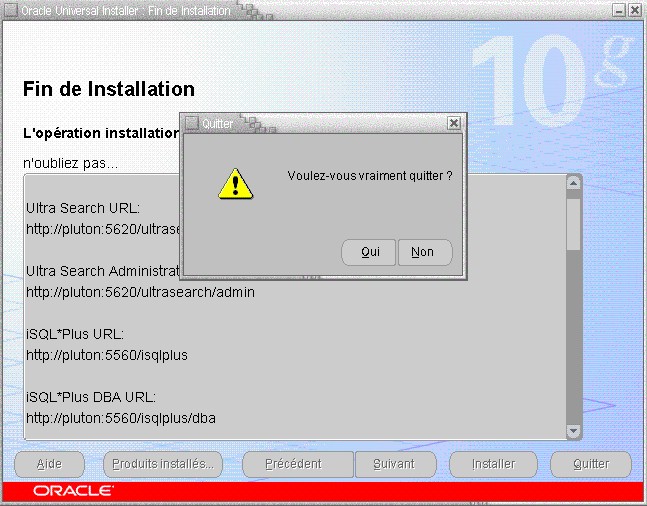
VIII. Félicitation !▲
Ca y est Oracle est installé, ne reste plus qu'à vérifier le fonctionnement de la base. Pour se faire commencer à relancer le système en exécutant la commande reboot.
Le système se relance, connectez-vous avec le compte oracle et ouvrez une fenêtre de terminal.
Démarrez le listener : lsnrctl start. Puis la commande oraenv pour lancer l'instance oracle (ORACLE_SID). Connectez-vous à sqlplus en lançant la commande sqlplus / « as sysdba »
Dans SQL*Plus, démarrez la base en tapant : startup. La base de données est ouverte… ouf… on tient le bon bout.
Désormais, vous pouvez tester les adresses données en fin d'installation comme http://localhost:5560/isqlplus/ pour lancer isqlplus ou http://localhost:5500/em/ pour Enterprise Manager et découvrir les nombreux outils et subtilités d'Oracle 10g.
N'oubliez pas que vous trouverez un support de qualité sur le forum Oracle et bien entendu la documentation en ligne.
Remerciements▲
Merci à Denisys qui a bien voulu mettre ses articles très détaillés à disposition de Developpez.com.